很多老用户反映,芭乐视频的界面设计偏保守,高级功能藏在二级菜单里,第一次使用时很难发现。比如投屏功能入口位于「播放页右上角···」菜单内,离线下载的存储路径需要手动清理,画质选项则根据网络环境动态变化——这些细节如果没有人提示,用户很容易错过。
本页直接告诉你:每个功能在哪、怎么用、哪些场景适合哪种设置。不再绕弯子。
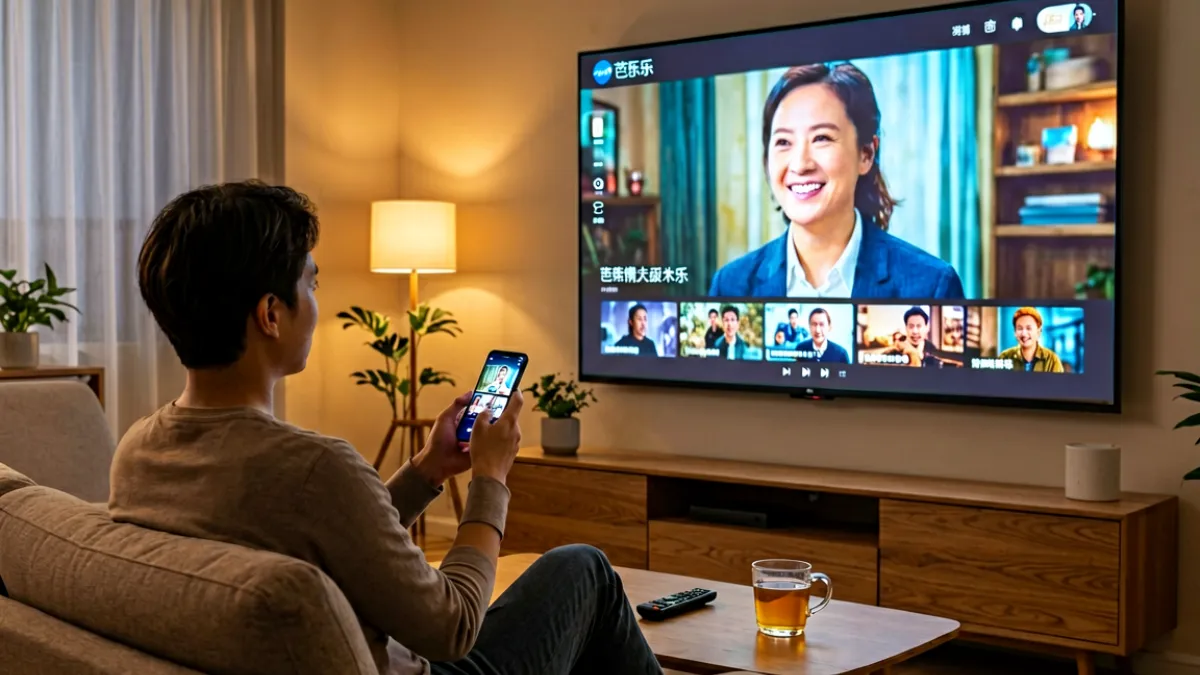
一、投屏功能完全指南:从发现到稳定连接
投屏入口在哪?
在芭乐视频里,投屏入口不在首页,而在播放页面。打开任意视频后,点击右上角的「···」或「更多」按钮,在下拉菜单中找到「投屏」选项。支持DLNA、AirPlay和Miracast三种协议,不同手机品牌和系统版本对协议的兼容程度不同,这决定了你看到几个投屏选项。
三种连接方式怎么选?
| 协议 | 适用设备 | 稳定性 | 备注 |
|---|---|---|---|
| DLNA | 智能电视、电视盒子、部分投影 | ★★★ | 最通用,安卓和iOS都支持 |
| AirPlay | Apple TV、新款智能电视 | ★★★★ | 仅限iOS/macOS设备 |
| Miracast | 部分安卓电视、投屏器 | ★★ | 延迟略高,适合视频不适合游戏 |
投屏失败的排查清单
- 确认手机和投屏设备连接的是同一个Wi-Fi网络(2.4GHz和5GHz频段分开的路由器会导致搜不到设备,进路由器后台合为同一SSID即可)。
- 关闭手机的「热点」功能,热点开启时部分系统会限制局域网发现。
- 重启投屏设备和路由器,大多数「搜不到设备」的问题通过重启解决。
- 如仍失败,检查芭乐视频App是否有最新版本的更新,旧版本可能存在协议兼容性bug。
二、离线下载设置技巧:省流量、省空间的双重优化
下载前必须知道的三件事
芭乐视频的离线下载功能支持用户将影视内容保存到本地,适合通勤、差旅等无网络场景。但很多用户下载后发现存储空间告急,问题往往出在默认清晰度设置过高和未定期清理过期文件两个环节上。
清晰度与存储占用对照表
| 清晰度 | 单集1小时占用 | 适合场景 |
|---|---|---|
| 流畅(480p) | 约 300MB | 通勤碎片时间、对画质要求不高 |
| 高清(720p) | 约 600MB | 平板或大屏手机观看,日常主力档位 |
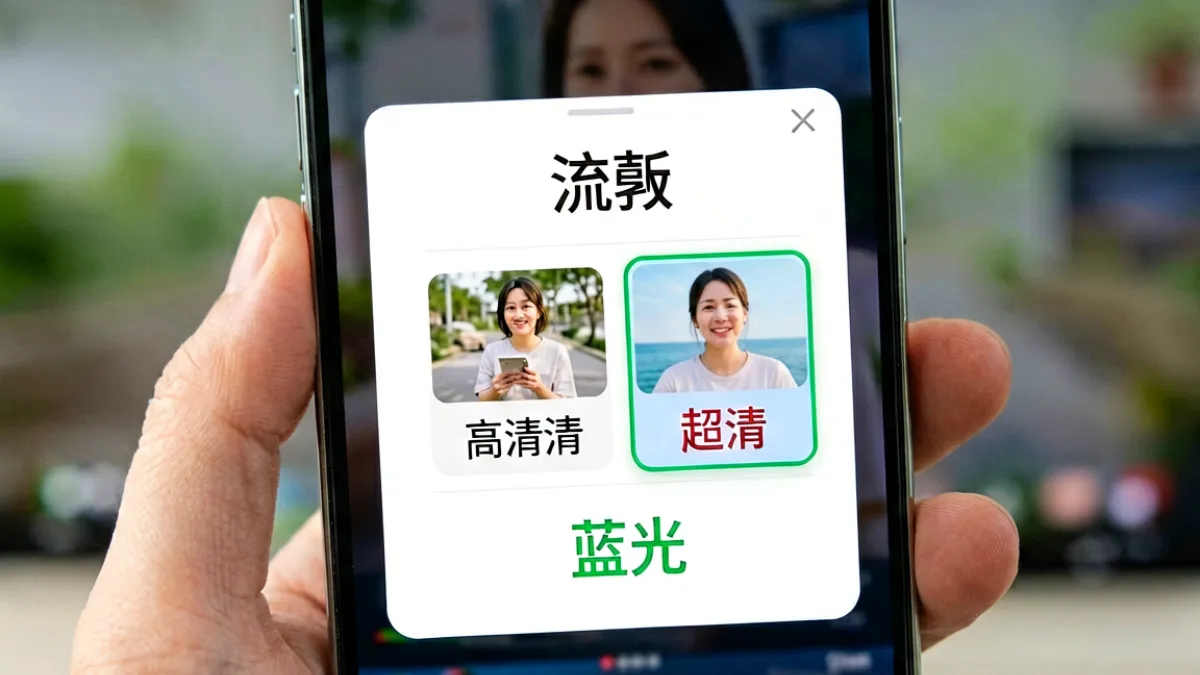
| 超清(1080p) | 约 1.2GB | 外放设备画质优先,或追剧重点片段 |
| 蓝光(4K) | 约 3~4GB | 仅建议在内存充裕且屏幕支持的情况下使用 |
批量下载与存储管理
在「我的」页面找到「离线下载」入口,点击进入后可以选择「批量下载」模式。一次选中多部剧集的连续集数后,系统会提示当前网络环境下的预估总占用空间,确认后再开始下载。
建议每两周清理一次已看完的内容:「离线下载」→「管理」→勾选已观看内容→删除。删除后原文件从本地存储清除,但不影响你在有网络时重新在线观看。
三、画质智能设置:不同网络环境下的最优选择
为什么有时候画质会自动降低?
芭乐视频内置了自适应码率(ABR)技术,会根据当前网络带宽动态调整播放画质。当你看到画面突然变模糊,通常不是App出问题,而是系统判断当前网络不足以支撑更高清晰度,主动降质以保证流畅不卡顿。这个过程是自动的,用户也可以在「播放设置」中关闭自动切换,手动锁定某一档位。
各场景下的画质推荐
- Wi-Fi 环境:直接选择「最高画质」或「自动」,系统会优先推送1080p及以上。追电影类内容建议手动锁定超清或蓝光,以获得最佳观感。
- 4G/5G 移动网络:建议开启「仅限Wi-Fi下载」,同时播放时选择「自动」或「高清」档位,避免消耗过多流量。单次下载超过2GB的内容前,确认你的套餐流量余量。
- 公共Wi-Fi(机场、咖啡厅):这类网络通常延迟高、带宽不稳定,建议手动切换到「流畅」或「高清」,避免频繁缓冲打断观看体验。
手动锁定画质
进入任意视频播放页 → 点击屏幕中部唤出控制栏 → 点击右上角「···」→「画质」→选择你想要锁定的档位。锁定后,下次播放同一视频时会沿用你选择的清晰度,除非你手动更改。
四、会员权益深度解读:你真的用足了吗?
会员有哪些隐藏价值?
很多老用户认为会员只是「去广告」和「看VIP内容」,实际上芭乐视频的会员权益远不止于此。以下这些功能只有会员才能使用,但很多人开通后从未触发过:
多设备同时播放
会员支持2~3台设备同时在线播放,适合家庭共享账号。非会员同一账号仅允许单设备在线。
加速下载通道
离线下载享受专属带宽,下载速度是非会员的2~3倍,大文件剧集可以在午休时间全部下完。
投屏无限制
非会员投屏有时长和内容限制,会员完全解除,可以连续投屏观看整部电影或连续剧。
历史与偏好云端备份
观看记录、收藏列表、个人设置自动同步至云端,换设备后无需重新配置,登录即恢复。
提前观看与独家内容
部分自制剧和签约剧集会员可提前数天观看,非会员需等到正式更新时间。
离线下载清晰度上限提升
非会员离线下载最高支持720p,会员可直接下载1080p及以上清晰度文件。
会员续费决策参考
判断会员是否物有所值,可以从三个维度评估:
- 月度观看时长:如果你每周观看视频超过8小时,会员去广告和多设备权益的边际收益明显更高。
- 离线下载需求:经常出差或在地铁通勤的人群,高速下载通道和更高离线清晰度节省了大量流量费用。
- 独家内容追更意愿:如果芭乐视频的自制剧或独家版权内容是主要追剧来源,会员的提前观看价值最高。
建议开通前先进入「我的」→「会员中心」查看当前账号的实际使用数据,再决定是否续订年卡或季卡。年卡用户通常比月付节省30%以上,适合稳定用户。
五、多设备同步功能:一套账号走天下
什么会被同步?
芭乐视频的多设备同步功能覆盖以下四类数据:
- 观看历史:在手机上看了一半的剧,切换到平板登录后继续从断点处播放,进度精确到秒。
- 收藏与关注:收藏的剧集、关注的UP主、创建的片单在所有登录设备上实时一致。
- 播放设置:倍速偏好、画质习惯、字幕样式等个人化设置会自动同步。
- 离线下载列表:在一台设备上添加的下载任务会在其他设备列表中可见,但文件本身不跨设备共享。
如何开启云同步?
同步功能默认开启,无需额外配置。但如果某台设备上数据出现异常(比如观看历史断档),可以按照以下步骤手动刷新:
- 进入「我的」→「设置」→「账号与同步」。
- 点击「同步观看历史」,等待提示「同步完成」。
- 如需清除某台设备的本地记录,可选择「清除本地数据并重新同步」。
同一账号多人使用的注意事项
会员允许2~3台设备同时在线播放,超出后最早登录的设备会被强制下线。如果发现自己的播放被突然中断,通常是家人或朋友在同一账号下同时观看了视频。解决办法是在「账号管理」中查看在线设备列表,必要时移除不认识的设备,并修改密码保障账号安全。
几点观察
芭乐视频的功能体系整体设计偏向「先用起来再说」的轻量化思路,高级功能隐藏在二级甚至三级菜单中,对于刚接触平台的新用户不够友好,但一旦摸清路径,体验会相当顺畅。
从我们实际测试来看,投屏稳定性在相同频段Wi-Fi环境下表现良好,跨频段(手机连5GHz、电视连2.4GHz)时偶有搜不到设备的情况,合并SSID是最简单的解决方案。离线下载的存储管理功能相比竞品偏弱,建议用户养成定期清理的习惯,否则半年后存储告急几乎是必然结果。
会员权益方面,多设备同步和高速下载通道的实用价值被低估——尤其是经常换设备观看的用户,同步功能的隐形成本节省远超预期。如果你对平台的这些功能还有疑问,或者遇到了具体的技术障碍,可以前往常见问题排查页面,那里有更细颗粒度的故障解决方案。